LED 잔상·끌림LED Ghosting and Trailing
LED 전광판에서 움직이는 글자 뒤에 꼬리가 생기거나 꺼져야 할 픽셀이 희미하게 켜지면 대개 구동 IC 특성이나 주사율·계조 설정이 원인인 경우가 많습니다. 미디어월·전광판의 잔상과 고스트, 어두운 장면 노이즈를 증상별로 구분하고 점검 순서와 업체에 전할 내용을 정리합니다.
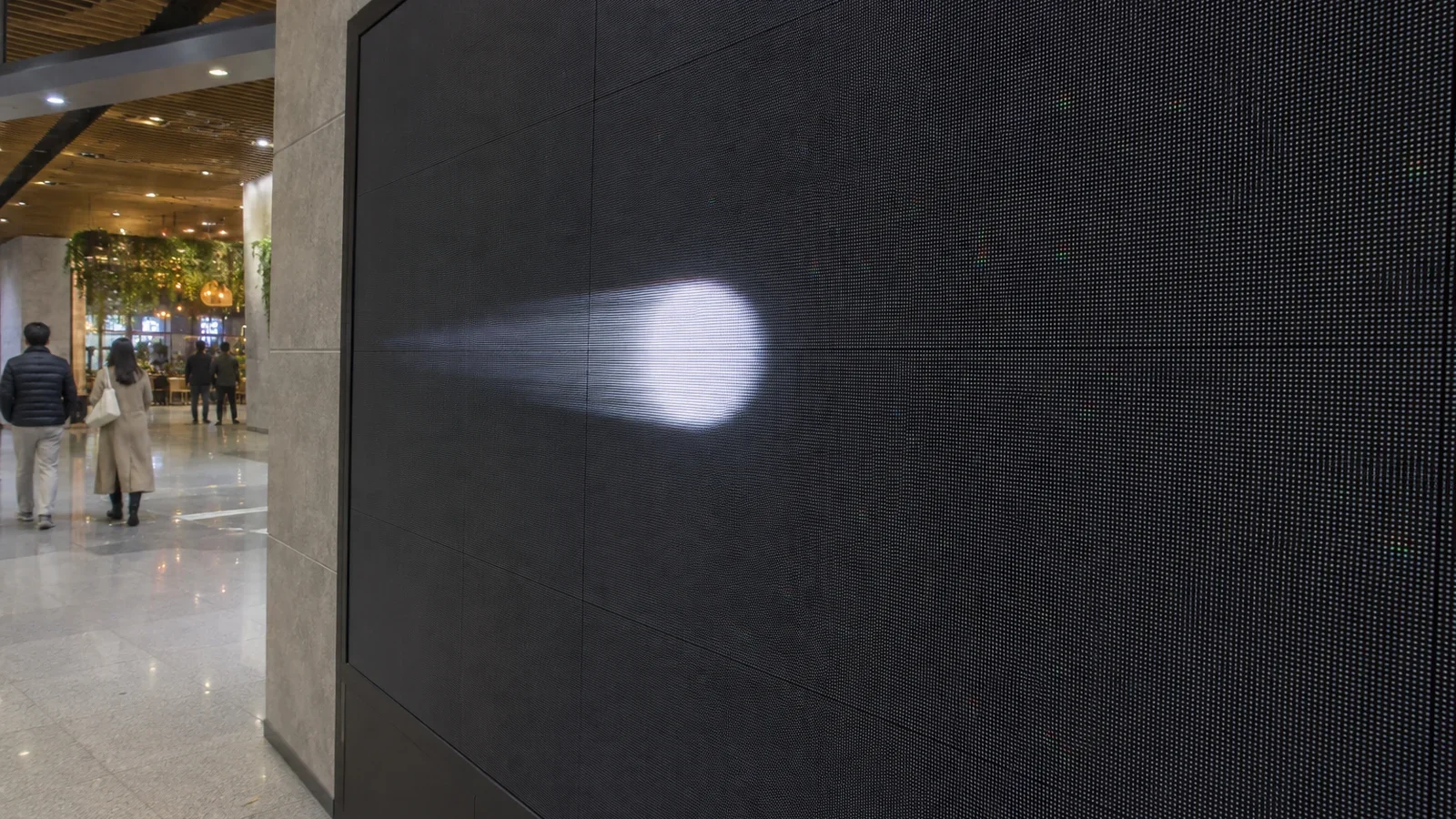
"흘러가는 자막 뒤로 흐린 꼬리가 따라다녀요." "검은 바탕에서 글자 위아래 줄이 희미하게 같이 켜져 있습니다." 이런 증상은 화면이 고장 났다기보다 구동 방식과 설정이 콘텐츠와 맞지 않을 때 자주 나타납니다. 가장 흔한 원인은 구동 IC의 잔광 제거 성능이나 설정, 그리고 밝기를 많이 낮춘 상태에서의 계조 부족입니다.
LED 소자는 LCD처럼 액정이 반응하는 시간이 거의 없어서, 진짜 "잔상"은 드뭅니다. 눈에 보이는 꼬리는 대개 콘텐츠 자체의 모션 블러, 구동 방식에서 생기는 고스트, 또는 카메라로 찍었을 때만 보이는 현상 중 하나입니다. 카메라로 찍을 때만 보이는 줄무늬는 눈으로 보는 잔상과는 다른 현상이라, 먼저 눈으로도 보이는지 확인하는 것이 출발점입니다.
증상으로 원인 좁히기
| 보이는 모습 | 가능성 높은 원인 | 부위 |
|---|---|---|
| 꺼져야 할 픽셀이 위·아래 줄로 희미하게 켜짐 | 구동 IC 잔광 제거 기능, 주사 설정 | 모듈 구동부, 수신 카드 설정 |
| 움직이는 글자 뒤 흐린 꼬리 | 콘텐츠 모션 블러, 프레임 변환, 재생 장치 성능 | 콘텐츠, 재생 장치 |
| 빠른 화면 전환 때 끊기고 번짐 | 입력 프레임 수와 화면 주사 설정 불일치 | 컨트롤러, 재생 설정 |
| 어두운 장면에서 얼룩·지글거림 | 밝기를 낮춘 상태의 계조 부족, 모듈 간 편차 | 수신 카드 설정, 모듈 |
| 한 모듈에서만 고스트가 심함 | 그 모듈 구동 IC 또는 모듈 자체 | 모듈 |
| 정지 화면을 바꿔도 이전 그림이 남아 보임 | 눈의 잔상, 극단적 밝기 대비 | 콘텐츠, 운영 밝기 |
어두운 장면 표현은 저휘도 계조와 명암비와 블랙 표현에서 원리를 설명합니다.
직접 해 볼 수 있는 점검
설정과 콘텐츠만 바꿔 보는 단계입니다. 모듈을 떼어 내거나 캐비닛·전원부를 열지 마세요. 내부에 220V 전원이 있어 감전 위험이 있고, 전원이 들어온 상태의 작업은 업체도 피합니다.
- 증상을 휴대폰으로 영상과 사진 둘 다 찍어 둡니다. 눈에는 보이는데 영상에는 안 보인다면 그 사실도 메모합니다.
- 검은 바탕에 흰 글자, 흰 바탕에 검은 글자 테스트 이미지를 각각 띄워 봅니다. 고스트는 대개 검은 바탕에서 잘 보입니다.
- 같은 콘텐츠를 다른 재생 장치나 다른 파일 형식으로 틀어 봅니다. 그때 꼬리가 사라지면 콘텐츠나 재생 장치 쪽입니다.
- 화면 밝기를 평소보다 한두 단계 올려 봅니다. 어두운 장면 노이즈가 줄어든다면 밝기를 너무 낮춘 데서 오는 계조 손실일 가능성이 높습니다.
- 재생 장치의 출력 주파수(60Hz 등)가 평소 값인지 확인합니다.
- 특정 모듈 한 장에서만 보이는지, 화면 전체에서 보이는지 위치를 표시해 둡니다.
업체에 연락할 때 알려 줄 것
- 영상: 움직이는 글자나 어두운 장면이 나오는 구간 10초 정도, 화면 정면에서 흔들리지 않게
- 사진: 고스트가 보이는 부분 확대 한 장, 화면 전체 한 장
- 보이는 조건: 특정 콘텐츠·밝기·시간대에서만 그런지
- 발생 시점: 처음부터였는지, 설정 변경이나 수리 뒤부터인지
- 모델과 설치 연도, 평소 운영 밝기
수리는 보통 이렇게 진행됩니다
화면 전체에서 같은 모습이라면 대개 설정 조정으로 해결합니다. 업체는 송신 카드와 수신 카드의 주사·잔광 제거·계조 관련 값을 다시 맞추고, 입력 프레임 수와 주사율 설정을 정리합니다. 원격으로 되는 경우도 있습니다.
한두 장의 모듈에서만 심하다면 모듈 교체가 일반적입니다. 예비 모듈이 있으면 빨리 끝나고, 새 모듈은 기존과 밝기·색이 조금 다를 수 있습니다. 비용 구성은 출장비와 부품비를 보세요. 원래 구동 IC 사양 자체가 낮은 제품은 설정만으로 완전히 없애기 어려울 수 있다는 점도 미리 알아 두면 좋습니다.
설정을 바꾼 뒤에는 처음 찍어 둔 영상과 같은 콘텐츠를 다시 띄워 비교해 보시는 것이 좋습니다. 같은 자리에서 같은 밝기로 찍어야 차이가 분명하게 보이고, 나중에 증상이 다시 생겼을 때도 기준 자료가 됩니다. 밝기를 바꾸면 고스트와 노이즈가 함께 달라지므로, 운영 밝기를 정해 두고 그 밝기에서 확인하는 것이 정확합니다.
다시 생기지 않게
- 자막과 움직이는 글자는 검은 바탕보다 짙은 회색 바탕을 쓰면 고스트가 덜 두드러집니다.
- 밝기는 너무 낮추지 말고, 야간에는 콘텐츠 자체를 어둡게 만드는 방법도 함께 씁니다.
- 콘텐츠는 화면 해상도와 프레임 수에 맞춰 제작합니다.
- 같은 그림을 오래 띄우지 않는 화면 보호 운영 습관을 들입니다.
다른 증상까지 한눈에 비교하려면 고장 증상별 대응에 정리된 전체 흐름을 함께 보시면 됩니다.
자주 묻는 질문
LED 전광판 글자 뒤에 꼬리가 생겨요
대부분은 콘텐츠의 모션 블러나 재생 장치의 프레임 변환 때문입니다. 다른 재생 장치나 다른 파일로 틀어 비교해 보시고, 그래도 같다면 업체가 컨트롤러 설정을 확인합니다.
꺼진 부분이 희미하게 켜져 보이는 고스트는 고장인가요?
화면 전체에서 비슷하다면 구동 설정 문제인 경우가 흔하고, 한 모듈만 심하면 그 모듈 문제일 가능성이 높습니다. 꺼진 채로 안 돌아오는 점은 불량 화소와 다른 증상입니다.
LED 화면 어두운 장면에서 지글거리는 노이즈가 보여요
밝기를 많이 낮춘 상태에서 어두운 색의 단계가 부족해지면 흔히 생깁니다. 밝기를 조금 올리거나 계조 보정 값을 조정하면 좋아지는 경우가 많습니다.