LED 화면 잘림·밀림LED Image Cropped or Offset
LED 화면에서 영상이 일부만 나오거나 한쪽으로 밀리면 대개 고장이 아니라 출력 해상도, 컨트롤러 입력 설정, 수신 카드 매핑이 서로 맞지 않는 경우가 많습니다. 미디어월·회의실·전광판에서 증상별 원인을 좁히고, 직접 확인해 볼 설정과 업체에 전할 내용을 함께 정리합니다.
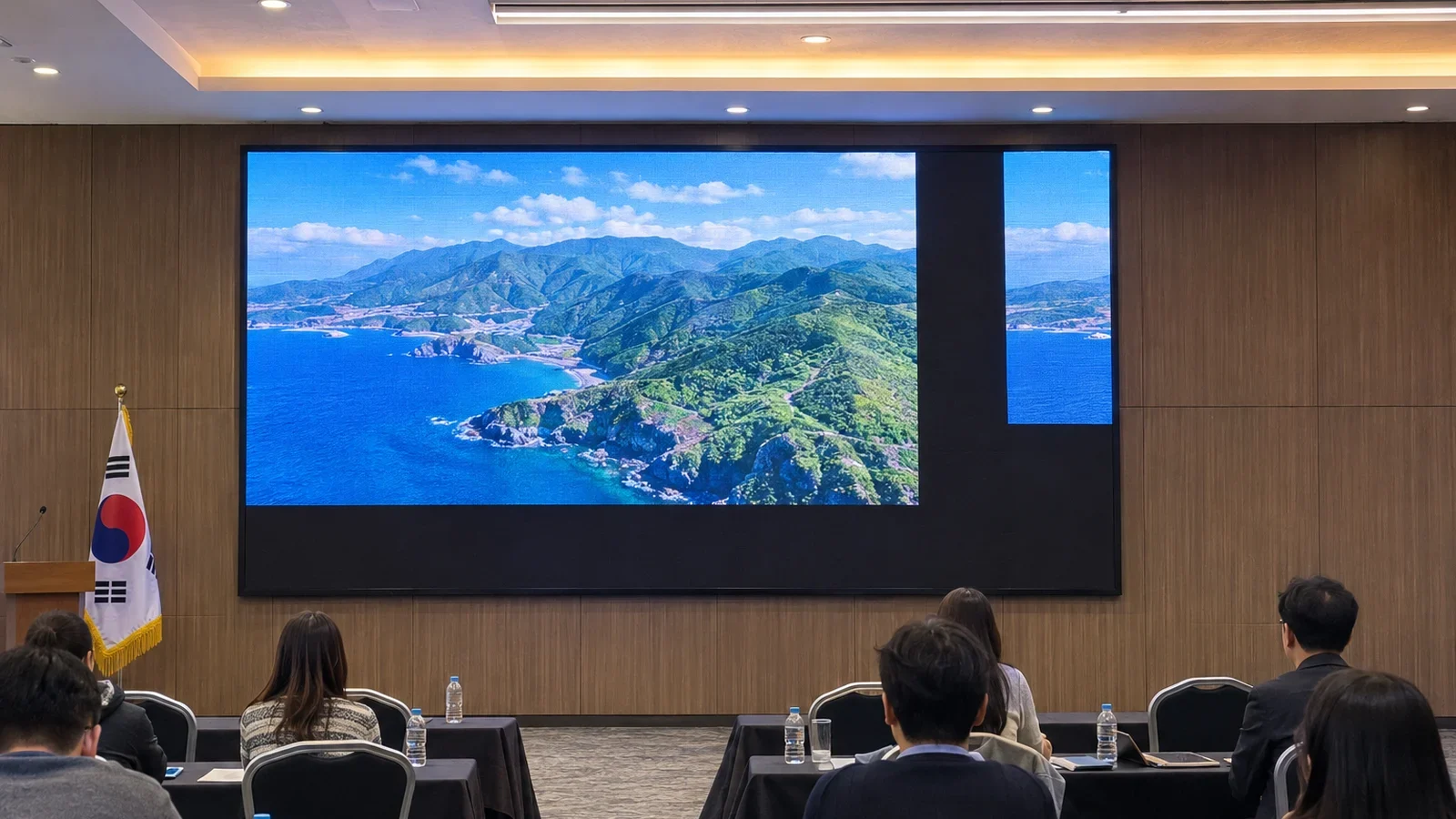
"노트북을 꽂았더니 화면 왼쪽 위만 나오고 나머지가 잘려요." "영상이 오른쪽으로 한 칸 밀려서 끝부분이 반대편에 붙어 나옵니다." 이런 증상은 화면이 고장 난 것처럼 보이지만, 실제로는 보내는 쪽 해상도와 화면이 받는 해상도가 서로 맞지 않는 경우가 대부분입니다. 가장 흔한 원인은 PC·재생 장치의 출력 해상도 변경과 컨트롤러 입력 설정 또는 수신 카드 매핑 정보의 틀어짐입니다.
LED 화면은 TV처럼 정해진 해상도가 있는 것이 아니라 모듈을 쌓은 만큼의 픽셀 수를 갖습니다. 그래서 화면 해상도와 콘텐츠 해상도가 한 번 어긋나면 잘림, 밀림, 반복이 생기기 쉽습니다. 화면 픽셀 수를 구하는 방법은 LED 해상도 계산에서 볼 수 있습니다.
증상으로 원인 좁히기
| 보이는 모습 | 가능성 높은 원인 | 부위 |
|---|---|---|
| 영상의 일부(왼쪽 위 등)만 크게 나옴 | 출력 해상도가 화면보다 큼, 확대 설정 | PC 출력, 컨트롤러 |
| 영상이 작게 나오고 나머지는 검정 | 출력 해상도가 화면보다 작음 | PC 출력, 재생 설정 |
| 화면 전체가 한쪽으로 밀림 | 컨트롤러 입력 시작 위치 값 변경 | 컨트롤러 |
| 한 구역만 엉뚱한 부분을 보여 줌 | 수신 카드 매핑 정보 오류, 케이블 순서 바뀜 | 수신 카드, 데이터 케이블 |
| 같은 그림이 두세 번 반복 | 매핑 손실, 송신 출력 설정 초기화 | 송신 카드, 수신 카드 |
| 바둑판처럼 조각이 뒤섞임 | 수신 카드 설정 파일 손상, 교체 후 미설정 | 수신 카드 |
| 화면 전체가 늘어나거나 찌그러짐 | 화면비 불일치, 늘이기 설정 | 재생 소프트웨어 |
한 구역만 아예 꺼져 있다면 이 문서보다 LED 화면 일부 꺼짐이 맞습니다.
직접 해 볼 수 있는 점검
설정과 연결만 확인하는 단계입니다. 캐비닛을 열거나, 모듈을 떼거나, 전원이 들어간 상태에서 내부 케이블을 만지는 일은 하지 마세요. 내부에는 220V 전원이 지나가 감전 위험이 있습니다.
- 지금 화면을 사진으로 먼저 찍어 둡니다. 어느 부분이 어디로 밀렸는지가 원인을 찾는 가장 좋은 단서입니다.
- PC나 재생 장치의 디스플레이 설정에서 출력 해상도가 평소 쓰던 값인지 확인합니다. 윈도우 업데이트, 그래픽 드라이버 교체, 다른 모니터 연결 뒤에 바뀌는 일이 흔합니다.
- 노트북이라면 "복제"와 "확장" 모드를 바꿔 보고, 배율(%)을 100%로 맞춰 봅니다. 자세한 방법은 노트북 연결을 참고하세요.
- 다른 입력 소스나 다른 콘텐츠를 띄워 봅니다. 특정 파일에서만 잘린다면 콘텐츠 크기 문제이니 콘텐츠 원본 해상도를 확인합니다.
- 재생 프로그램의 창 위치·크기 값, 늘이기·맞추기 옵션이 바뀌지 않았는지 봅니다.
- 컨트롤러 전원을 끄고 30초 뒤 다시 켜고, 그다음 재생 장치를 켜는 순서로 재시작해 봅니다.
컨트롤러의 매핑 값이나 수신 카드 설정 파일은 잘못 건드리면 화면 전체가 엉킬 수 있으니 직접 고치지 말고 업체에 맡기세요.
업체에 연락할 때 알려 줄 것
- 사진: 화면 정면 전체가 보이게, 가능하면 격자나 숫자가 있는 테스트 이미지를 띄운 상태로
- 재생 장치의 해상도 설정 화면 캡처
- 발생 시점: 장비 교체, 프로그램 업데이트, 정전, 수리 직후인지
- 입력 구성: 노트북, 재생 PC, 셋톱박스 등 무엇을 어느 단자로 연결했는지
- 모델과 설치 연도, 최근에 모듈이나 수신 카드를 바꾼 적이 있는지
수리는 보통 이렇게 진행됩니다
대부분은 설정 복구로 끝납니다. 업체는 설치 때 저장해 둔 매핑·설정 파일을 컨트롤러와 수신 카드에 다시 넣고, 입력 해상도와 시작 위치를 맞춥니다. 원격 접속이 가능한 현장이면 방문 없이 해결되기도 합니다.
설정을 다시 넣어도 같은 구역이 계속 엉킨다면 송신 카드와 수신 카드 또는 데이터 케이블 교체가 필요할 수 있습니다. 여러 입력을 나눠 띄우는 구성이라면 화면 분할과 다중 입력 설정까지 함께 다시 잡습니다. 비용 구성은 출장비와 부품비를 참고하세요.
다시 생기지 않게
- 설치 업체에서 받은 설정 파일과 해상도 값을 인수인계 자료에 함께 보관합니다.
- 재생 PC의 자동 업데이트와 해상도 자동 감지 기능을 꺼 둡니다.
- 콘텐츠는 화면 픽셀 수에 정확히 맞춰 제작합니다.
- 컨트롤러 설정 메뉴는 담당자 한 명만 다루도록 정해 둡니다. LED 컨트롤러와 재생 소프트웨어 사용법을 미리 익혀 두면 좋습니다.
다른 증상까지 한눈에 비교하려면 고장 증상별 대응에 정리된 전체 흐름을 함께 보시면 됩니다.
자주 묻는 질문
LED 화면에 영상이 잘려서 일부만 나와요
대개 PC 출력 해상도가 LED 화면 해상도보다 크게 설정된 경우입니다. 디스플레이 설정에서 평소 쓰던 해상도로 돌려 보고, 배율을 100%로 맞춰 보세요. 그래도 같다면 컨트롤러 입력 설정 확인이 필요합니다.
전광판 화면이 한쪽으로 밀려서 나와요
컨트롤러의 입력 시작 위치 값이 바뀌었거나, 재생 프로그램 창 위치가 달라진 경우가 흔합니다. 재생 프로그램의 위치 값을 먼저 보고, 그래도 안 되면 업체가 설정 파일로 복구합니다.
모듈을 바꾼 뒤 그 부분만 다른 그림이 나와요
교체한 부분의 수신 카드나 케이블 순서가 기존 설정과 다를 때 생깁니다. 고장이라기보다 설정 문제인 경우가 많아, 업체가 매핑을 다시 넣으면 대개 해결됩니다.