LED 화면 안 나옴LED Screen Shows No Image
LED 화면에 전원은 들어오는데 영상이 안 나온다면 대개 입력 소스나 PC·노트북 출력, 송신 장치·영상 처리 장치 쪽 문제입니다. 전광판·미디어월이 검은 화면이거나 신호 없음, 테스트 화면만 나올 때 원인을 좁히는 표와 안전한 점검 순서, 노트북 연결 요령과 예방법을 정리했습니다.
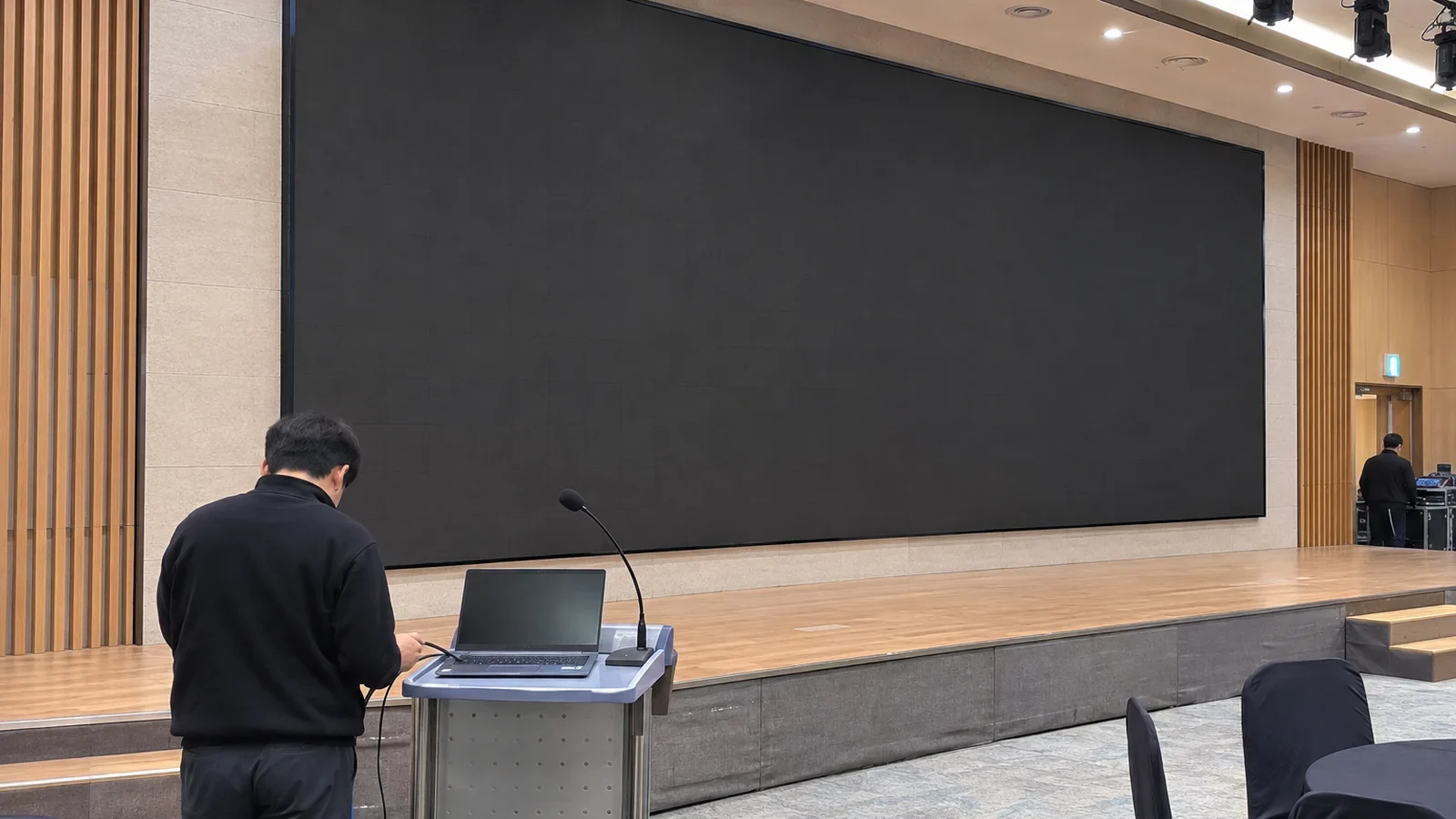
"전원 표시등은 켜져 있는데 화면이 까맣기만 해요." 이 경우 화면 자체보다 그 앞단을 먼저 보는 것이 순서입니다. 전원이 들어오는데 영상이 안 나온다면 흔히 입력 소스 선택, PC·노트북의 출력 설정, 영상 케이블, 그리고 송신 장치나 영상 처리 장치 쪽이 원인입니다.
화면에 줄무늬나 색 막대 같은 테스트 화면이 뜬다면 오히려 좋은 신호입니다. 화면과 수신 쪽은 살아 있고, 영상이 들어오는 앞단만 끊겼다는 뜻이기 때문입니다. 아예 전원부터 안 들어오는 것 같다면 LED 전원이 안 켜짐을 먼저 보세요.
증상으로 원인 좁히기
| 보이는 모습 | 가능성 높은 원인 | 부위 |
|---|---|---|
| 화면 전체 검정, 컨트롤러 표시등 정상 | 입력 소스 선택, PC 출력 꺼짐 | 입력 |
| 화면에 신호 없음 문구 | 영상 케이블 빠짐, PC가 화면을 인식 못 함 | 입력·케이블 |
| 테스트 화면이나 색 막대만 나옴 | 송신 장치에서 영상이 넘어오지 않음 | 송신 장치·입력 |
| 바탕화면만 나오고 콘텐츠가 안 나옴 | 재생 프로그램·스케줄 문제 | 재생 소프트웨어 |
| 노트북 연결 시에만 안 나옴 | 노트북 출력 모드·해상도 | 노트북 |
| 화면 일부에만 영상, 나머지 검정 | 출력 해상도·영역 설정 | 설정 |
| 영상 처리 장치 화면에 경고나 꺼짐 | 영상 처리 장치 설정·고장 | 영상 처리 장치 |
전체 구성이 낯설다면 송신 카드와 수신 카드와 LED 컨트롤러를 먼저 읽어 두시면 아래 점검이 훨씬 쉬워집니다.
직접 해 볼 수 있는 점검
먼저 꼭 지켜 주세요. 아래 점검은 모두 화면 바깥, 즉 재생 PC·컨트롤러·전원 스위치 쪽에서만 합니다. 캐비닛 뒷문이나 전원 공급 장치 덮개를 열거나, 모듈을 떼어 내거나, 전원이 들어온 상태에서 내부를 만지는 일은 하지 마세요. LED 화면 안쪽에는 220V가 들어가 감전 위험이 있고, 모듈을 잘못 떼면 멀쩡한 부품까지 상할 수 있습니다.
- 입력 소스를 확인합니다. 컨트롤러나 영상 처리 장치에 입력이 여러 개라면 지금 선택된 입력이 실제로 케이블이 꽂힌 곳인지 봅니다. 의외로 가장 흔한 원인입니다.
- PC가 화면을 인식하는지 봅니다. PC 디스플레이 설정에서 LED 쪽 출력이 꺼져 있지 않은지, 복제·확장 모드가 바뀌지 않았는지 확인합니다.
- 노트북은 출력 모드부터 봅니다. 노트북 연결 시에는 화면 복제나 확장을 직접 선택해야 나오는 경우가 많습니다. 해상도가 지나치게 높으면 신호를 못 받기도 합니다.
- 영상 케이블과 네트워크 케이블을 다시 꽂습니다. 전원을 끈 상태에서 PC와 컨트롤러 사이, 컨트롤러 뒤의 케이블만 뺐다 꽂습니다.
- 재생 프로그램과 스케줄을 확인합니다. 바탕화면은 나오는데 콘텐츠가 없다면 재생 소프트웨어가 꺼졌거나 스케줄 운영 설정상 꺼짐 시간일 수 있습니다.
- 정해진 순서로 재부팅합니다. PC·컨트롤러, 화면 순서로 끄고 1~2분 뒤 화면, 컨트롤러, PC 순서로 켭니다.
업체에 연락할 때 알려 줄 것
- 화면 상태 사진(검정, 신호 없음 문구, 테스트 화면 중 무엇인지)
- 컨트롤러·영상 처리 장치 앞면 표시등과 화면 사진
- 다른 PC나 노트북을 연결했을 때의 결과
- 마지막으로 정상이었던 시점과 그 사이 변화(PC 교체·업데이트, 정전, 케이블 정리, 공사)
- 설치 연도와 장비 라벨 사진
수리는 보통 이렇게 진행됩니다
이 증상은 원격 지원이나 전화 안내로 해결되는 비율이 비교적 높습니다. 입력 선택, 출력 설정, 재생 프로그램 문제는 현장 방문 없이 끝나는 경우가 많습니다. 하드웨어로 확인되면 영상 케이블, 송신 장치, 영상 처리 장치 순서로 점검하고 교체합니다.
재생 PC와 컨트롤러가 하나로 합쳐진 올인원 컨트롤러 구성은 장비 한 대를 통째로 바꾸는 경우도 있습니다. 비용 구조는 출장비와 부품비를 참고하세요. 행사나 중계처럼 화면이 꺼지면 안 되는 곳이라면 신호 이중화를 검토해 둘 만합니다.
다시 생기지 않게
- 컨트롤러 입력 단자와 케이블에 이름표를 붙여 둡니다.
- 재생 PC의 자동 업데이트·절전 모드를 끄거나 운영 시간 외로 맞춥니다.
- 담당자가 바뀔 때 켜는 순서와 입력 선택 방법을 함께 넘깁니다.
다른 증상까지 한눈에 비교하려면 고장 증상별 대응에 정리된 전체 흐름을 함께 보시면 됩니다.
자주 묻는 질문
LED 전광판에 전원은 들어오는데 화면이 안 나와요. 뭐부터 보나요?
입력 소스 선택과 PC 출력 설정부터 확인하세요. 표시등이 정상이라면 화면보다 앞단 문제가 대부분이고, 케이블을 다시 꽂거나 입력을 바꾸면 해결되는 경우가 많습니다.
LED 화면에 테스트 화면만 나오는 건 고장인가요?
화면과 수신 쪽은 정상이고 영상이 들어오지 않는다는 뜻입니다. PC 출력, 영상 케이블, 송신 장치를 순서대로 확인하면 대개 원인이 보입니다.
노트북을 연결해도 LED 화면에 안 나오는 이유는요?
노트북이 외부 화면 출력을 꺼 두었거나, 해상도가 화면이 받는 범위와 맞지 않는 경우가 흔합니다. 디스플레이 설정에서 복제 모드로 바꾸고 해상도를 낮춰 보세요.
정해진 시간에 화면이 안 켜져요.
재생 프로그램의 스케줄이나 PC 절전·자동 업데이트 설정을 먼저 확인하세요. 시간 동기화가 틀어져 켜짐 시간이 어긋나는 경우도 있습니다.