콘텐츠 해상도 맞추기Content Pixel Matching
LED 영상이 늘어나거나 뭉개지지 않도록 콘텐츠 픽셀 수를 화면의 실제 픽셀 수와 맞추는 방법입니다. 3.84×1.92m P2.5 화면이 1,536×768이 되는 계산을 단계별로 보여 줍니다. 풀HD를 그대로 보낼 때의 문제와 도트 바이 도트 출력 설정도 다룹니다.
재생기에서 풀HD 영상을 틀었는데 화면 속 사람이 옆으로 퍼져 보이고 가는 선의 굵기가 들쭉날쭉하다는 연락을 자주 받습니다. 대부분 화면 고장이 아니라, 영상의 픽셀 수와 LED의 픽셀 수가 달라서 중간 장비가 그림을 늘이거나 줄인 결과입니다. LED 화면은 모듈 단위로 조립되므로 1,920×1,080 같은 표준 해상도와 딱 맞는 경우가 오히려 드뭅니다.
우리 화면의 픽셀 수부터 계산합니다
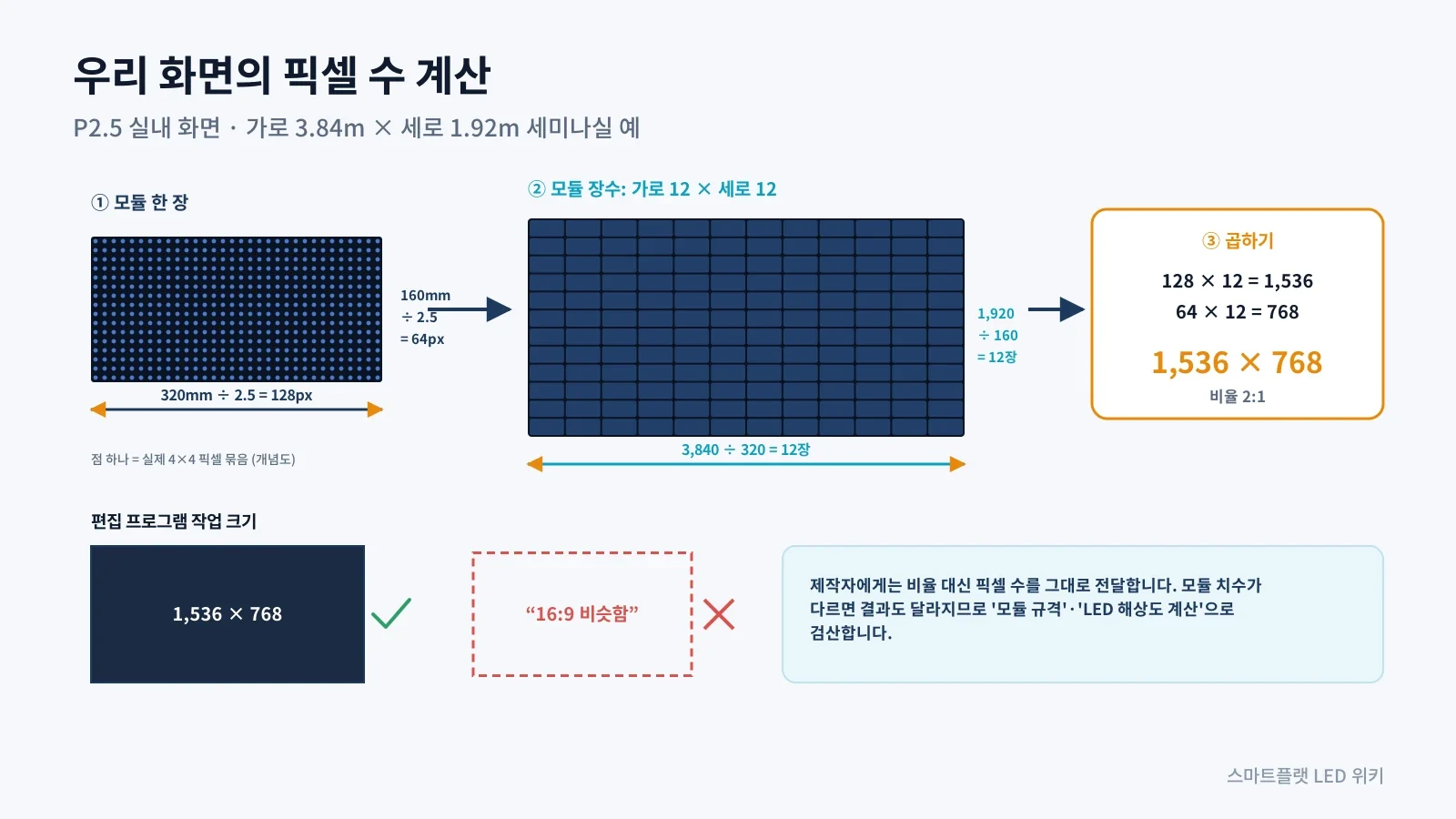
P2.5 실내 화면, 가로 3.84m × 세로 1.92m인 세미나실을 예로 들겠습니다.
- 모듈 한 장의 픽셀 수를 구합니다. 320×160mm 모듈을 2.5mm 피치로 나누면 128×64픽셀입니다.
- 모듈 장수를 셉니다. 가로 3,840÷320 = 12장, 세로 1,920÷160 = 12장입니다.
- 곱합니다. 가로 128×12 = 1,536, 세로 64×12 = 768. 이 화면은 1,536×768픽셀, 비율 2:1입니다.
이 숫자가 영상 편집 프로그램의 작업 크기가 됩니다. 모듈 치수가 다르면 결과도 달라지므로 모듈 규격과 LED 해상도 계산으로 한 번 더 검산하고, 제작자에게는 "16:9 비슷함"이 아니라 픽셀 수를 그대로 전달합니다.
풀HD를 그대로 보내면 생기는 일
1,920×1,080 영상을 1,536×768 화면 전체에 채우면 가로는 0.8배, 세로는 약 0.71배로 줄어듭니다. 배율이 서로 달라 원이 타원이 되고, 1픽셀짜리 선은 어떤 곳에서는 사라지고 어떤 곳에서는 번집니다. 작은 글자의 획이 뭉개지는 것도 같은 이유입니다. 원본 자체가 작아서 생기는 흐림은 별개 문제이며 콘텐츠 원본 해상도에서 다룹니다.
변환을 없애는 두 가지 설정
- 화면 크기 그대로 출력하기. 재생기나 올인원 컨트롤러의 출력 해상도를 1,536×768로 맞추고 영상도 같은 크기로 만듭니다. 영상 한 픽셀이 소자 한 개에 대응해 가장 또렷합니다.
- 표준 출력의 일부만 쓰기. 출력은 1,920×1,080으로 두고, 컨트롤러가 왼쪽 위 1,536×768 영역만 가져가게 설정합니다. 영상은 풀HD 캔버스의 왼쪽 위에 붙여 만들고 나머지는 검게 둡니다.
노트북처럼 출력 크기를 바꾸기 어려운 기기를 자주 꽂는 공간에서는 비디오 프로세서가 크기 변환을 맡습니다. 이때는 변환을 피할 수 없으니, 정밀한 도표나 작은 글자는 화면 해상도로 만든 파일을 따로 준비하는 편이 낫습니다. 기기별 연결은 입력 소스 연결에 정리되어 있습니다.
재생기 운영체제의 화면 배율(125%, 150%)과 TV용 오버스캔 설정도 그림을 몰래 확대합니다. 배율 100%, 오버스캔 끔으로 둡니다.
자주 묻는 질문
풀HD 영상인데 LED에서 사람이 옆으로 퍼져 보이는 이유는?
영상과 LED의 픽셀 수가 달라 중간 장비가 그림을 늘이거나 줄였기 때문입니다. 1,920×1,080 영상을 1,536×768 화면에 채우면 가로 0.8배, 세로 약 0.71배로 배율이 달라 원이 타원이 되고 가는 선이 번집니다.
LED 영상 제작자에게 크기를 어떻게 알려 줘야 하나요?
16:9 비슷함 같은 비율이 아니라 화면의 픽셀 수를 그대로 전달합니다. 모듈 한 장의 픽셀 수에 가로·세로 장수를 곱해 구하며, 3.84×1.92m P2.5 화면이라면 1,536×768이 작업 크기가 됩니다.
재생기 출력을 화면 크기로 못 바꾸면 어떻게 하나요?
출력은 1,920×1,080으로 두고 컨트롤러가 왼쪽 위 1,536×768 영역만 가져가게 설정하는 방법이 있습니다. 영상은 풀HD 캔버스 왼쪽 위에 붙여 만들고 나머지는 검게 둡니다. 운영체제 화면 배율은 100%, 오버스캔은 끔으로 둡니다.